
Aprende a crear un aula virtual con la plataforma e-Learning Moodle.
Aprende a instalar tu primer aula virtual paso a paso. Si quieres saber más o necesitas tu curso homologado para clases semipresenciales, consulta nuestros cursos para docentes.
En este post vamos a mostrarte el proceso desde cero para alojar tus cursos on-line en Moodle.
Si aún no sabes qué es Moodle, te recomendamos visitar el post: Qué es la plataforma Moodle y para qué sirve.
Contenidos
- Cómo averiguar los requisitos mínimos del servidor
- Cómo transferir los archivos de Moodle al servidor
- Instalación del servidor local
- Instalación de Moodle en local
Cómo averiguar los requisitos mínimos del servidor
Los requisitos mínimos son las características básicas que debe tener nuestro servidor para poder alojar esta aplicación web.
Esta cuestión es muy importante. Trabajar con un servidor adecuado nos permitirá instalar la última versión de Moodle y disfrutar de un aula virtual segura y con las últimas actualizaciones de la plataforma.
Lo primero que haremos será acceder a la página oficial de Moodle para comprobar los requisitos mínimos que necesitamos para realizar la instalación en el servidor y hacemos clic en menú Download.
Como verás, la última versión disponible es la 3.9.1+
Para esta versión los requisitos del servidor son:
PHP 7.2, MariaDB 10.2.29 o MySQL 5.6 o Postgres 9.5 o MSSQL 2012 u Oracle 11.2
Para comprobar si nuestro servidor cumple con estas especificaciones, tendremos que acceder al panel de administrador del servidor y comprobar que las especificaciones de PHP y Bases de datos que nos ofrece son suficientes. Si nuestro servidor no las cumple, hemos de actualizarlo.
Si no sabes cómo revisar estos datos, solicita a tu proveedor web que te ayude.
¿Todo correcto? ¡Adelante entonces! Haz clic en el botón y descarga el archivo ZIP de la última versión estable, Moodle 3.9.1
Cómo transferir los archivos de Moodle al servidor
El paquete ZIP de la última versión de Moodle que acabas de descargar contiene todos los archivos necesarios para la instalación de Moodle.
Como primer paso antes de la instalación, tienes que descomprimir estos archivos. Si no dispones de una herramienta para este cometido puedes utilizar el compresor gratuito de archivos 7-ZIP.
Después de seleccionar la carpeta en el PC local en el que quieres guardar los archivos del ZIP y descomprimirlos, verás en pantalla una carpeta que muestra los archivos de la aplicación Moodle.
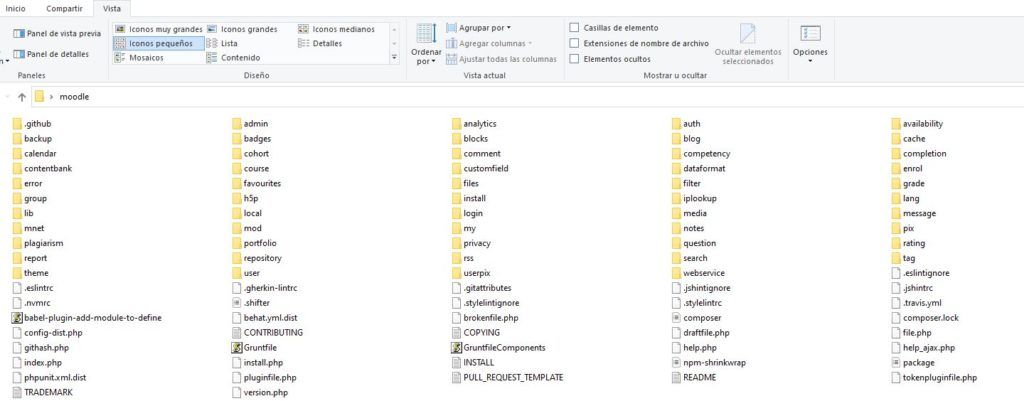
Ahora estos archivos tendremos que transferirlos desde nuestro PC local a nuestro servidor. Para ello te recomendamos la aplicación Filezilla.
Descarga e instala la versión Cliente para continuar. Una vez instalada, ejecuta la aplicación y se mostrará una ventana de aplicación similar a esta:
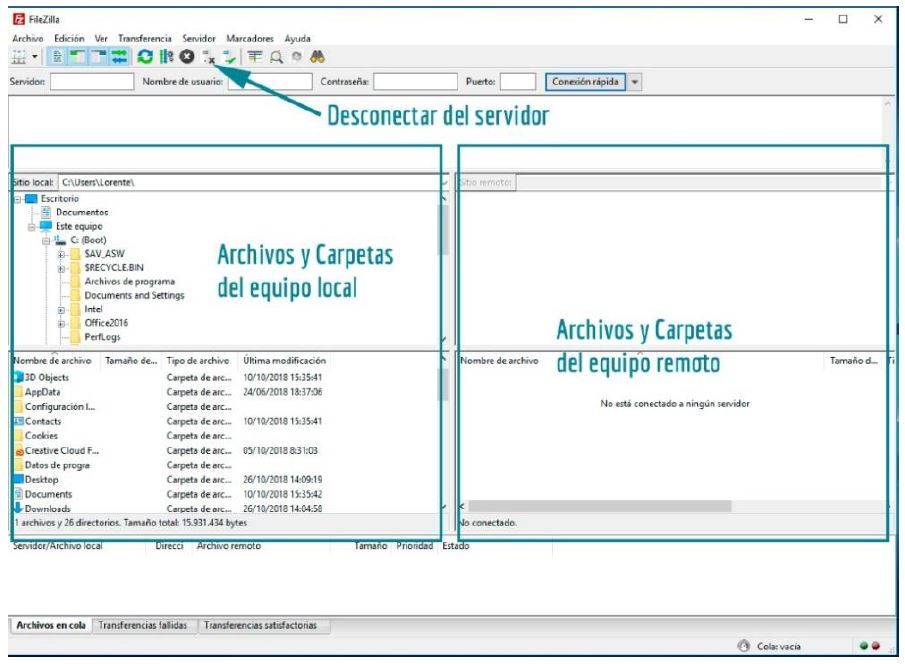
Para conectar con el sitio remoto tienes que indicar la dirección IP, el nombre de usuario y la contraseña de nuestro sitio web.
Aunque puedes acceder a través de conexión rápida, te recomendamos que introduzcas estos datos en el listado del gestor de sitios en Archivo / Gestor de Sitios / Nuevo Sitio.
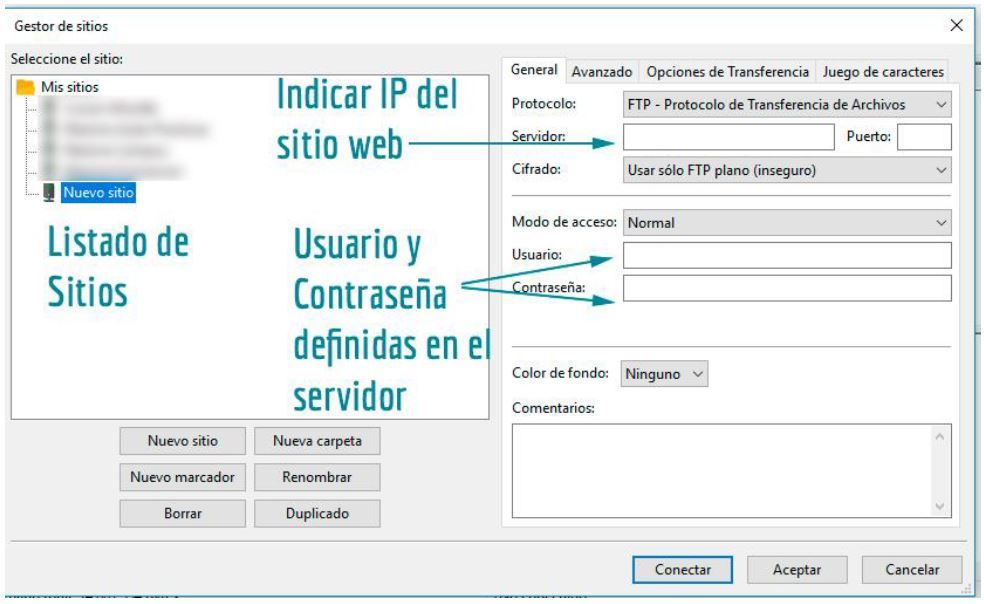
Haz clic en el botón Conectar y accederás al directorio principal del servidor. En la columna de la derecha verás las carpetas y archivos que contiene nuestro servidor.
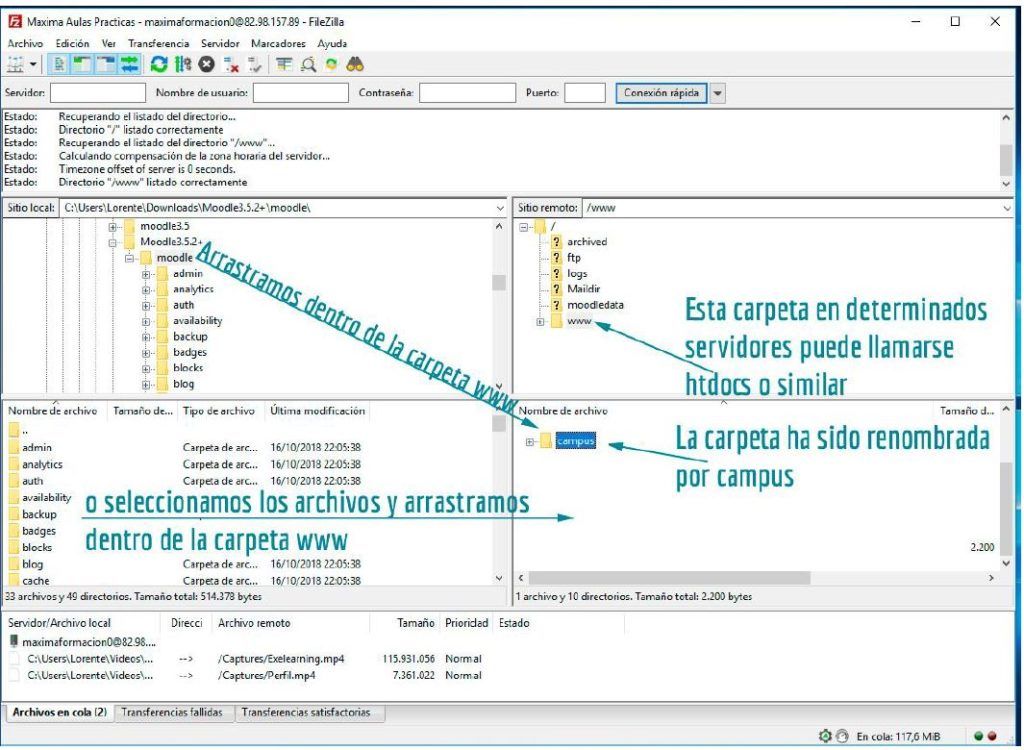
Cuando hayas conectado con el servidor podrás elegir entre dos opciones de instalación:
- Instalar Moodle dentro de una carpeta (subdominio) - Ejecutarás Moodle desde www.dominio.ext/subdominio
- Instalar Moodle en el directorio raíz (dominio) - Ejecutarás Moodle desde www.dominio.ext
Esta elección dependerá de las características de tu site.
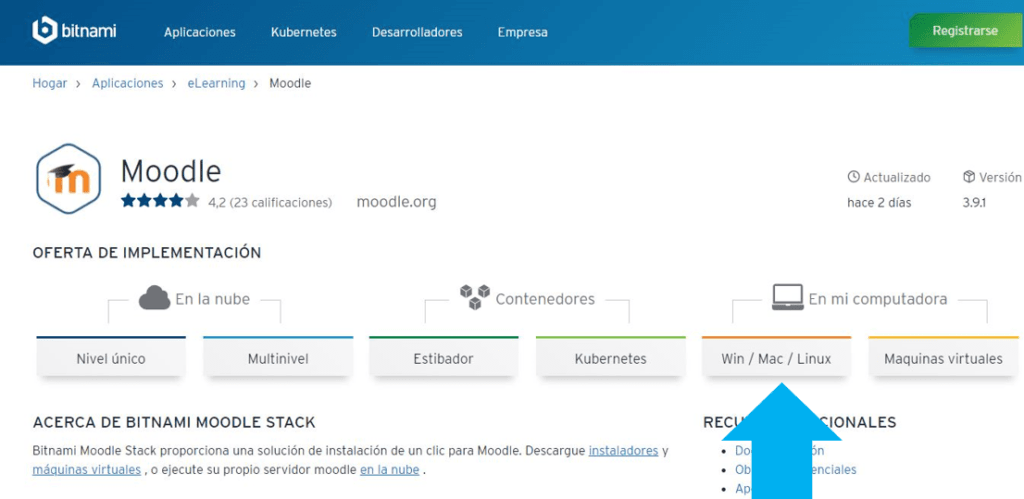
Instalación del servidor localVamos a instalar la plataforma Moodle en un entorno local a través de un servidor Apache, así que en primer lugar vamos a descargar Bitnami Moodle que proporciona una solución de instalación en un clic para Moodle.
Bitnami Moodle nos brinda un servidor PHP 7.X y una base de datos MariaDB 10.X aptos para la instalación de Moodle.
En nuestro caso vamos a realizar la descarga para una versión Windows y seleccionaremos la versión más actualizada.
Finalizada la descarga haz doble clic sobre el archivo descargado y comienza la instalación con la ayuda del asistente.
Marca los componentes que quieres instalar, pulsa sobre el botón Next e indica la ruta donde se instalará Bitnami Moodle (por defecto se instala en C:\bitnami pero puedes elegir otra diferente).
Durante la instalación el asistente te pedirá datos para crear una cuenta de administrador. Estos datos serán irrelevantes porque este usuario lo eliminaremos después, pero sí que tienes que guardar la contraseña para poder acceder a la base de datos. A continuación, introduce el nombre de tu sitio web.
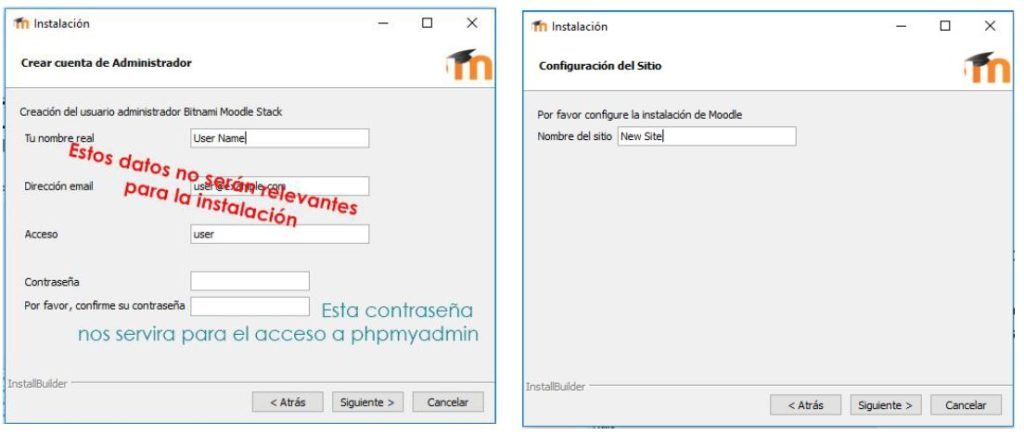
Al finalizar la instalación ya tendrás disponible la versión php7 y como base de datos MariaDB 10.X, los requisitos indispensables para comenzar la instalación de Moodle.
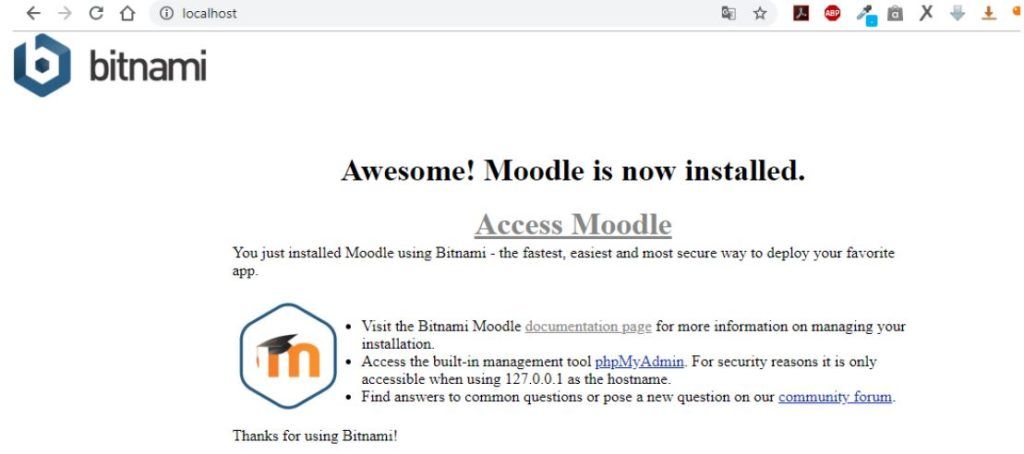
Si quieres comprobar que la instalación se ha realizado correctamente, abre tu navegador web y escribe en la barra de dirección localhost.
Si aparece una ventana parecida a la siguiente es que el servidor Apache funciona adecuadamente:
Instalación de Moodle en local
Una vez instalado el servidor Apache accede al directorio de instalación X:\bitnami\moodle\apps\ y elimina la carpeta htdocs que encontrarás en este directorio.
Ahora copia la carpeta moodle que descomprimiste antes en este directorio y renombra moodle por htdocs.
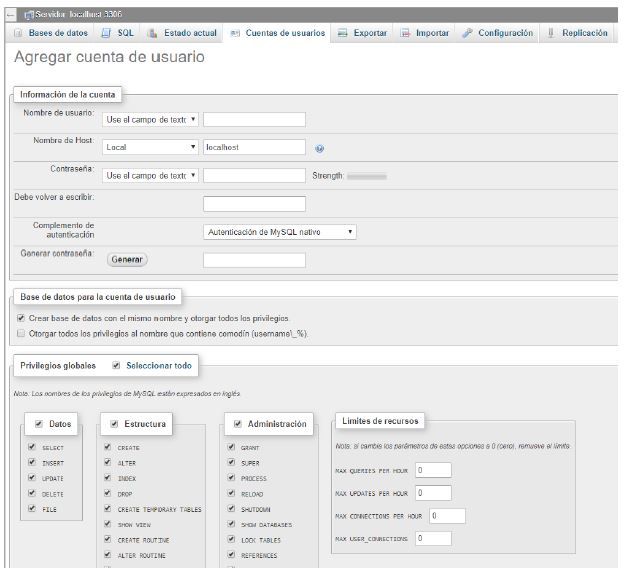
También tienes que crear una nueva base de datos a través del gestor phpmyadmin, para ello accede al administrador de bases de datos mediante l_ocalhost/phpmyadmin,_ haz clic en la pestaña Cuenta de usuarios y de nuevo clic sobre el enlace Agregar cuenta de usuario. Completa aquí los siguientes campos:
- Nombre de usuario.
- Nombre del host (que normalmente será local: localhost).
- Indica una contraseña.
A continuación, marca la casilla Crear base de datos que se encuentra dentro de la sección Base de datos para la cuenta de usuario y otorga todos los privilegios marcando el check Seleccionar todo.
Para crear la base de datos haremos clic en el botón Continuar situado en la parte inferior de esta ventana de Usuario.
Para comenzar la instalación de Moodle, abre tu navegador de internet e indica la dirección web donde subiste los archivos de instalación. Como la vamos a realizar en el servidor local has de indicar en la barra de dirección localhost/moodle.
¡Aquí da inicio la instalación de Moodle!
Vamos paso a paso:
- SELECCIONA EL IDIOMA
Elige el idioma del asistente y el paquete de idiomas principal de Moodle.
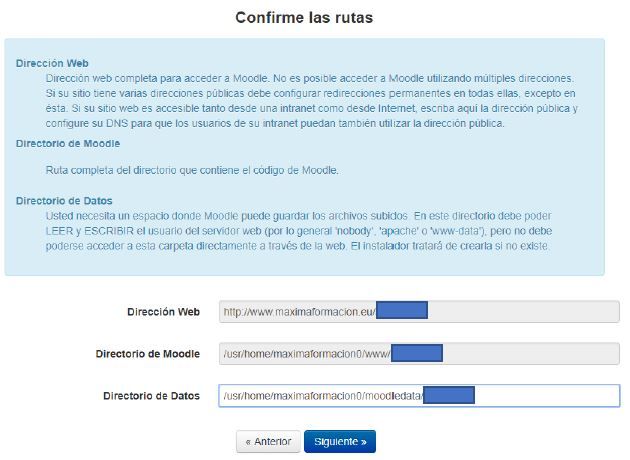
- CONFIRMA LAS RUTAS DE INSTALACIÓN
Dependiendo de la ubicación de los archivos de instalación te aparecerá una ventana en la que tienes que confirmar las rutas de instalación. Te recomendamos dejarlas tal cual fueron configuradas para evitar posibles pérdidas de localización de los archivos.
Sigue con la instalación haciendo clic en el botón Siguiente.
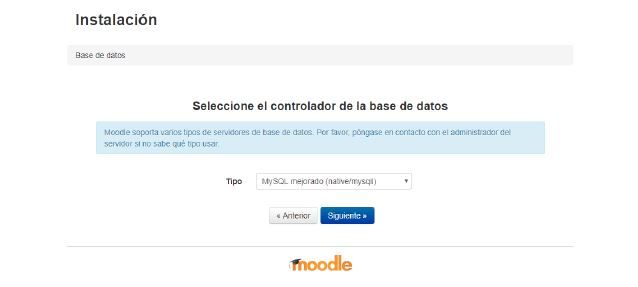
- CONFIGURA LOS DATOS DE LA BASE DE DATOS
Selecciona el tipo de base de datos del desplegable en función de la que has creado.
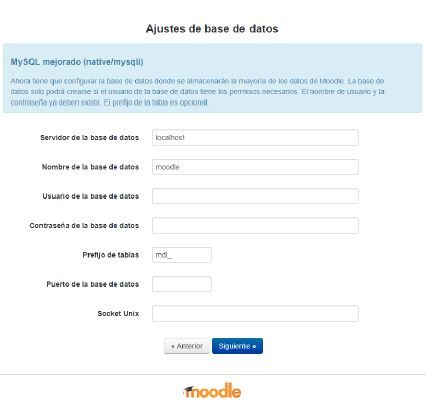
En la pantalla de Ajustes de la base de datos tendrás que indicar el servidor de la base de datos, que suele ser localhost, y también el nombre de la base de datos y los datos de acceso a ésta como son el nombre de usuario y contraseña.
Por defecto Moodle creará los prefijos de las tablas con la extensión mdl_ pero puedes cambiarlo si así lo deseas.
Si los datos de la base de datos son correctos llegarás a la pantalla de términos y condiciones del uso de Moodle. Lee las condiciones y haz clic en Continuar para continuar con la instalación.
A continuación, se realizará una verificación del servidor para comprobar que se cumplen con los requisitos mínimos y con las especificaciones necesarias para la instalación de la plataforma y de los módulos que contiene.
Si alguna de las extensiones no ha sido marcada como correcta, antes de continuar con la instalación tendrás que resolver el problema. Para resolver cada posible error tendrás que hacer clic sobre en enlace del informe erróneo.
Para ello has de tener conocimiento del lenguaje php, pero también puedes pedir asesoramiento a tu proveedor de hosting.
Solucionado el problema automáticamente pasará a estado OK.
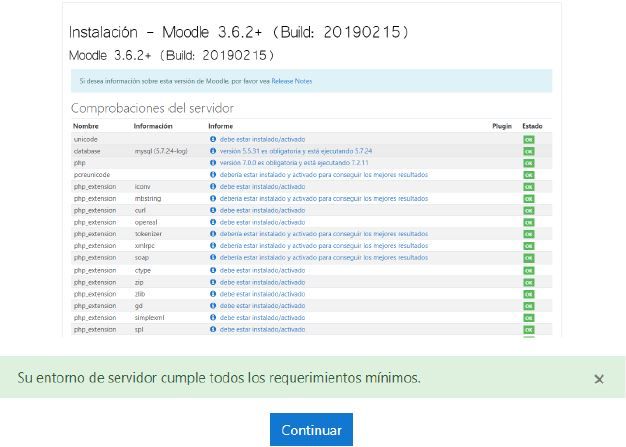
Cuando todos los ítems muestren el estado OK, pulsa el botón Continuar y comenzarán a copiarse los módulos de Moodle.
Este es el último paso de la instalación.
Cuando finalice haz clic en Continuar y ya podrás realizar las configuraciones básicas de Moodle.
¡Enhorabuena! Ya has instalado la plataforma Moodle en la que podrás alojar tus cursos on-line.
Si te ha surgido alguna duda durante el proceso, déjanos un comentario y trataremos de resolverte las dudas ;)