
Mediante RMarkdown podemos crear documentos plenamente reproducibles, podemos intercalar texto, código y los resultados de este de forma sencilla y elegante.
Además, nos permite exportar nuestros documentos a diferentes formatos como html, pdf, word, presentaciones, libros, sitios web, etc..
Hoy te mostramos cómo crear tu propio código y publicar tus resultados en RMarkwdown con 3 simples pasos.
Contenidos
Instalar RMarkdown.
Para instalar RMarkdown habrá que escribir en consola.
install.packages("rmarkdown")Tras esto, ya tendremos capacidad para exportar a muchos formatos de documento distintos, aunque para exportar a PDF debemos instalar una distribución de latex. En función a nuestro sistema operativo debemos instalar:
- Windows: Debemos de instalar MiKTeX. Enlace: https://miktex.org/
- Linux: Debemos de instalar TeXLive. Enlace: https://www.tug.org/texlive/
- Mac: Debemos de instalar MacTeX. Enlace: https://www.tug.org/mactex/
La siguiente imagen muestra cómo trabajar con RMarkdown desde RStudio/R.
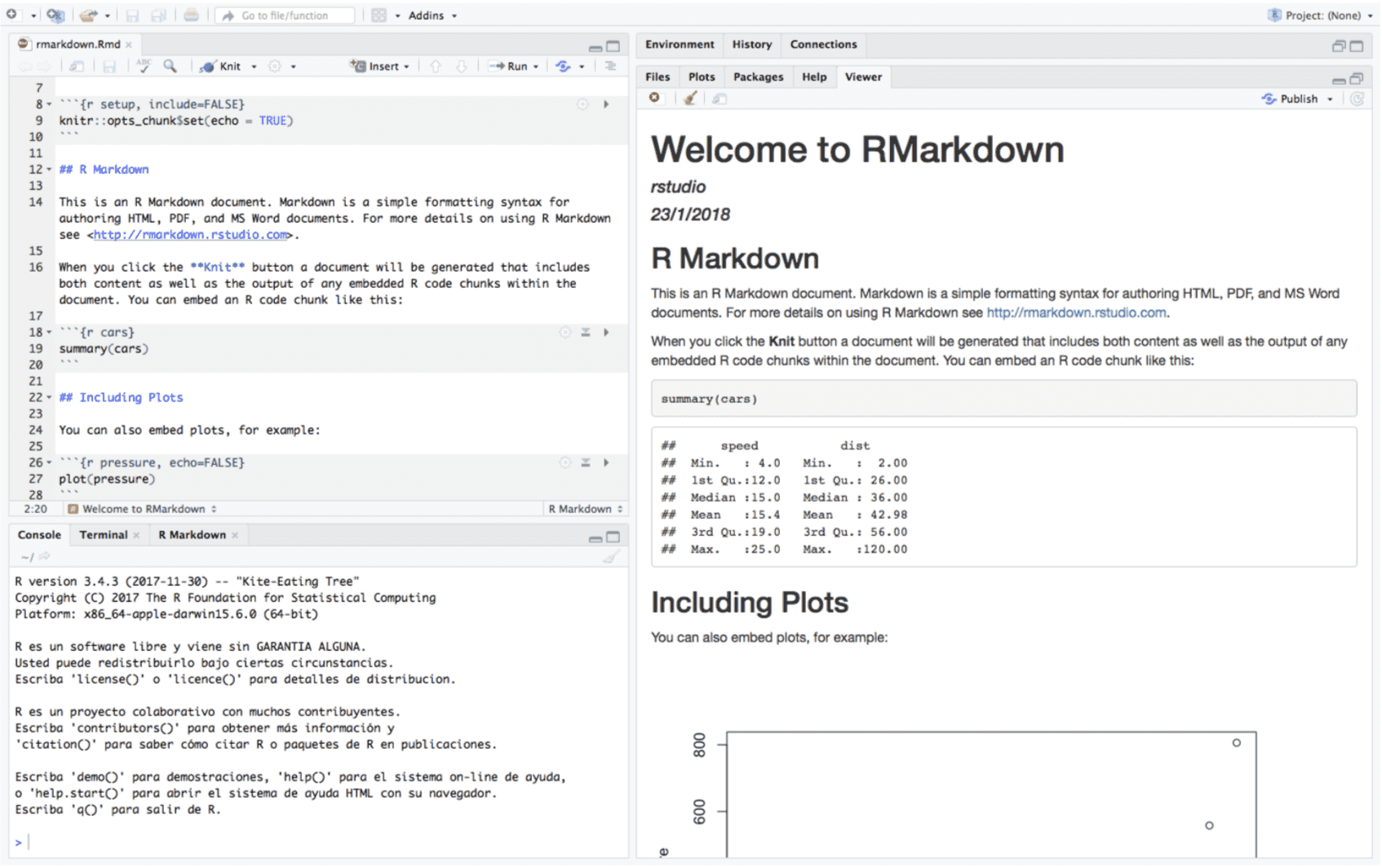
Crear un nuevo archivo.
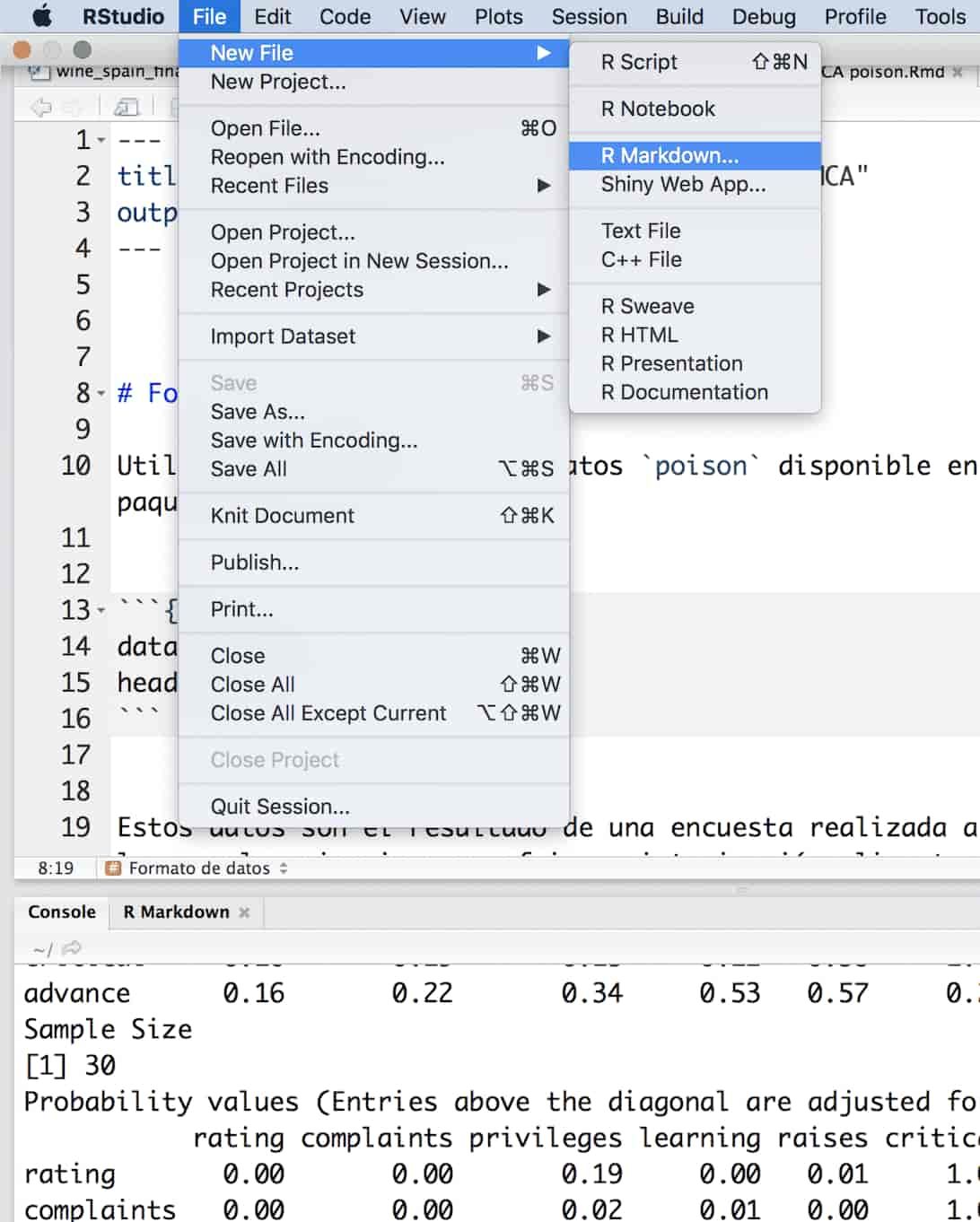
Para crear un nuevo documento con RMarkdown debemos hacer clic dentro de RStudio en:
File > New File > R Markdown.Como podemos observar en la siguiente figura.
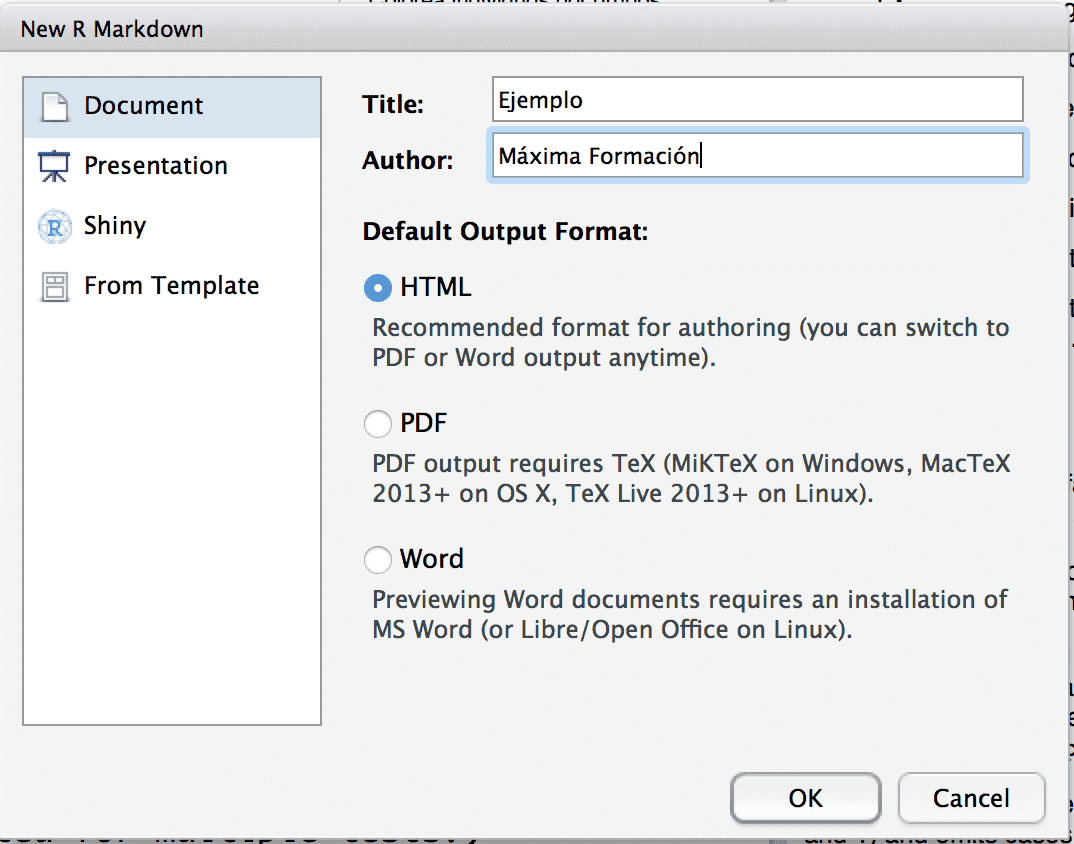
A continuación, como observamos en la imagen, escribimos el título, nombre del autor y formato de salida, por ejemplo html.
Obtendremos una plantilla de archivo R Markdown con la siguiente cabecera.
---
 title: "Untitled"
 author: "Máxima Formación" date: "23/1/2018"
 output: html_document
 ---
Aquí podemos cambiar el título o con gurar nuestro archivo por ejemplo añadir un índice (toc y toc_depht) o cambiar el idioma (lang).
---
 title: "Nuevo análisis hecho con R" author: "Máxima Formación"
 date: "23/1/2018"
 output:

    html_document:
        toc: yes

        toc_depth: 2
lang: es-ES

---
Incluir texto plano y resultados de R
¿Cómo damos formato al texto e insertamos código con RMarkdown?
El texto simplemente se inserta escribiéndolo en nuestro documento Rmd y para darle formato usarémos el siguiente código.
- Los títulos se insertan mediante un símbolo de numeral:
- # 1. Título de primer nivel según las subdivisiones que quera- mos hacer vamos introducciendo uno más
- ## 1.1 Título de segundo nivel,
- ### 1.1.1. Título de tercer nivel y así sucesivamente.
- Podemos dar formato cursiva mediante *texto que queremos en cursiva*.
- En negrita mediante **texto en negrita**.
- En cursiva y negrita mediante ***texto en cursiva y negrita***.
- Un enlace mediante [nombre enlace](https://enlaceaweb.com).
- Una imagen o foto mediante .
- Ecuaciones latex mediante el símbolo de dólar $nuestraecuación$. Por ejemplo: $v = x/t$.
¿Cómo insertamos y mostramos nuestros resultados?
La función más interesante es la capacidad de Rmarkdown para insertar código y resultados se su ejecución en nuestros documentos, de esta forma podemos olvidarnos del tedioso copiar y pegar entre la consola de R y un editor de texto.
Para insertar nuestro código en un documento y sus resultados debemos escribir nuestro código entre los siguientes símbolos.os: «`{r} y «` . Quedaría, por ejemplo, de la siguiente manera:
```{r}
código a ejecutar
```
Si queremos mostrar los resultados de la ejecución del código pero no el propio código escribiríamos echo=FALSE, así:
```{r echo=FALSE}
código a ejecutar
```
Si queremos mostrar el código pero que no se ejecute, ni muestren los resultados:
```{r eval=FALSE}
código a ejecutar
```
Si queremos que en los resultados no se muestren advertencias:
```{r warning=FALSE}
código a ejecutar
```
Si queremos que en los resultados no se muestren mensajes:
```{r message=FALSE}
código a ejecutar
```
RMarkdown por defecto no compila nuestro documento si hay un error en nuestro código, así evita que podamos compartir el documento por despiste o error. En ocasiones por motivos didácticos (ej. si queremos mostrar errores comunes en R) tendremos que incluir código que dará como resultado un error, para poder compilar nuestro código con su error debemos escribir:
```{r error=TRUE}
código erróneo a ejecutar
```
Estas opciones las podemos ejecutar conjuntamente en caso de que sea necesario. Por ejemplo, queremos ejecutar un código pero que este no se muestre y a la vez mostrar los resultados sin mensajes de información incluidos por el paquete:
```{r echo=FALSE, message=FALSE}
código a ejecutar
```
Una vez creado nuestro documento, nos queda exportarlo. Si pulsamos sobre el icono del botónknit en la parte superior del editor de código de Rstudio se compilará nuestro documento. Al pulsar en el triángulo/flecha que acompaña es este icono podemos ver diferentos formatos a los que exportar como podemos observar en la imagen.
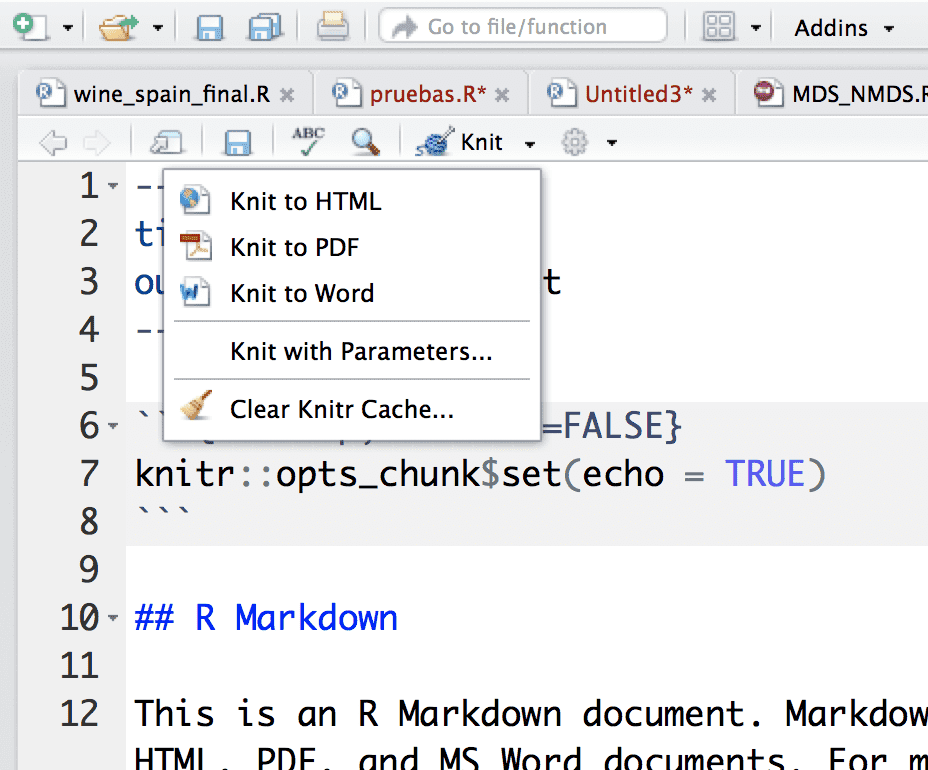
Elegimos el que más nos interese y ¡listo! ya tienes tu documento creado en RMarkdown.
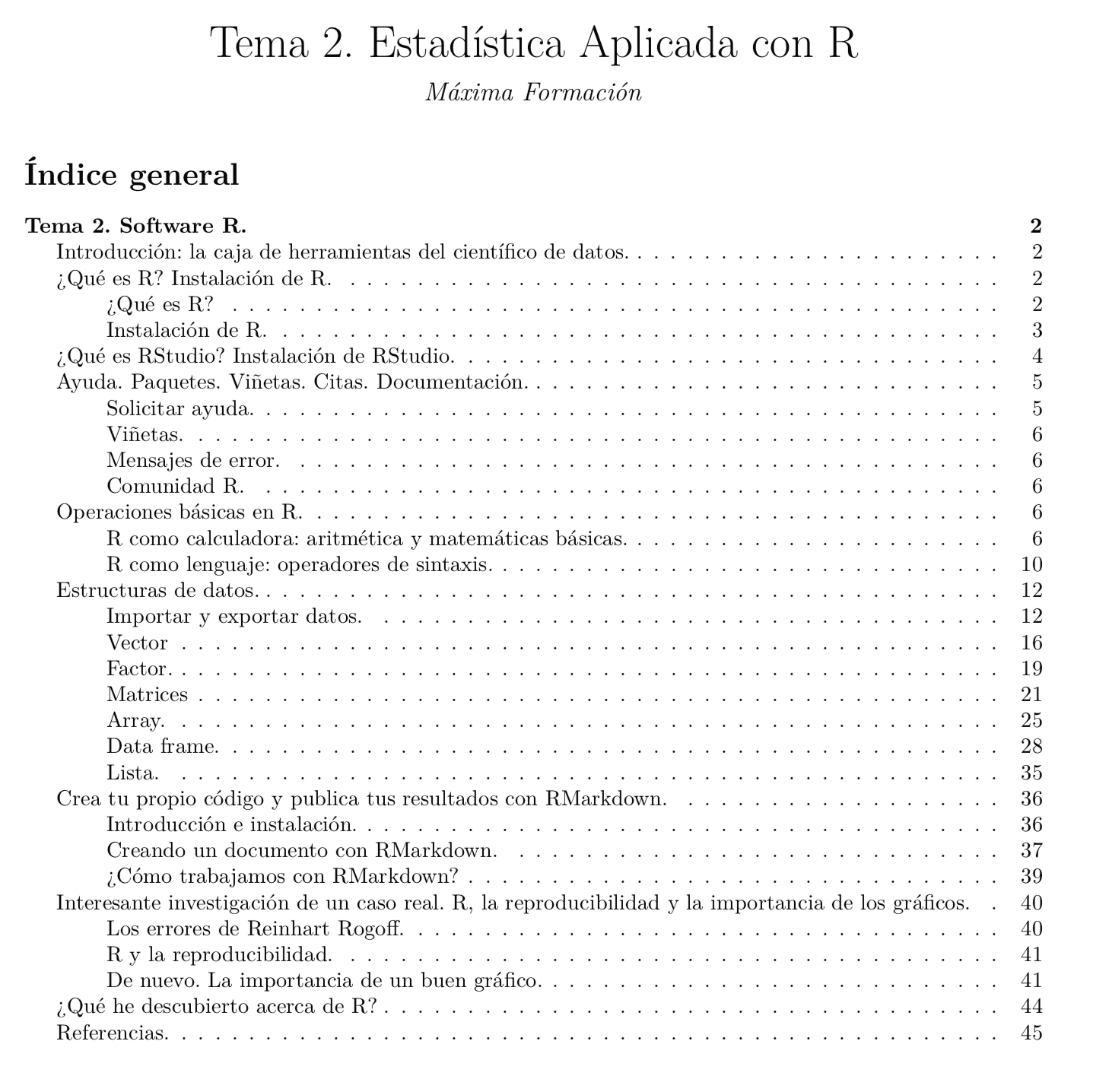
Aquí tienes algunos ejemplos del pdf que hemos creado para nuestro próximo curso. Fíjate que automáticamente se genera un índice con la estructura que le hayamos indicado.
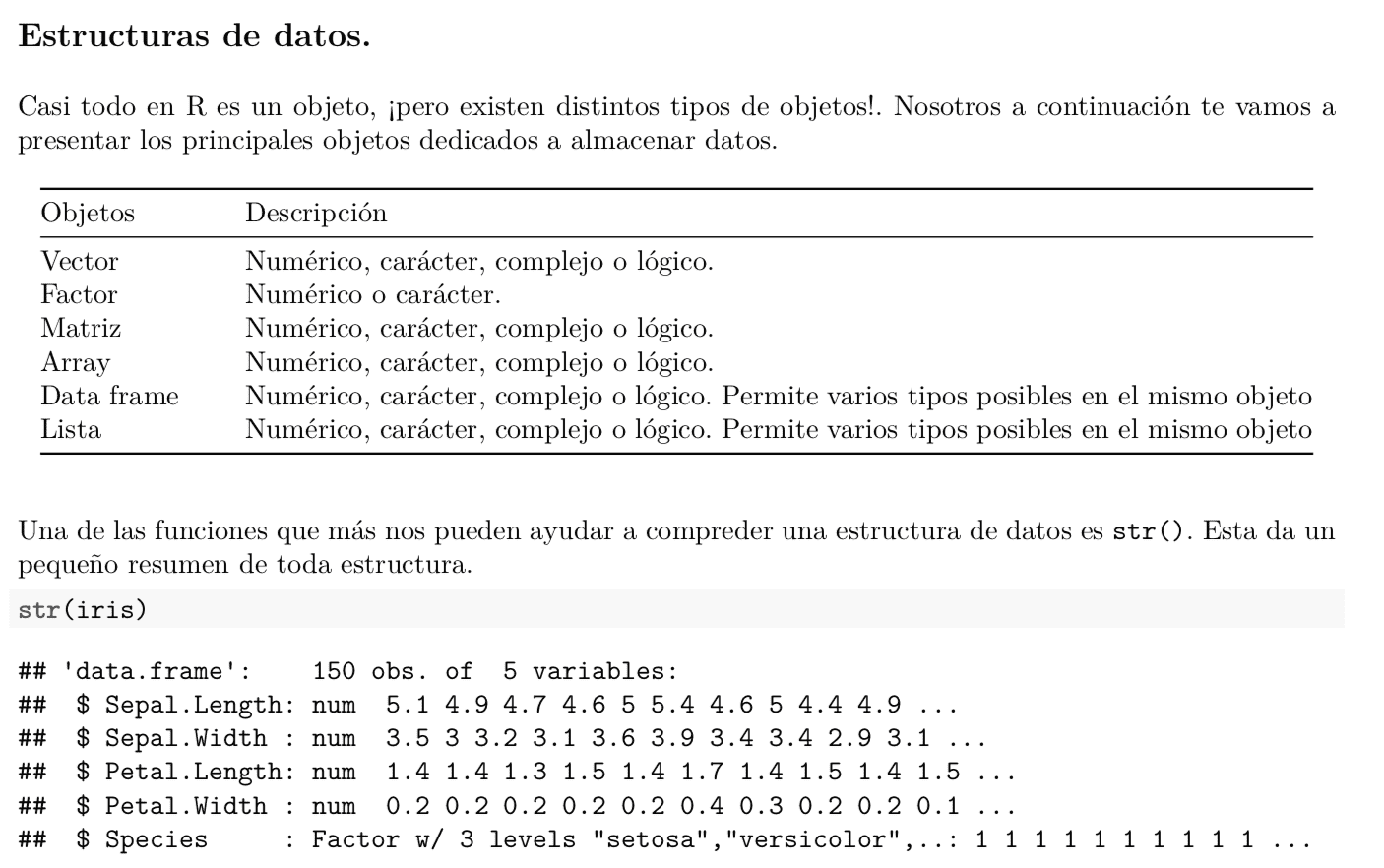
Fíjate a continuación que se utiliza un color diferente para el código y otro para los resultados de R. Se pueden incluir tablas y gráficos, también.
¿Fácil no? Ahora te toca a ti ponerlo en práctica y contarnos tu experiencia.
¡Saludos!